Cách thêm Nstproxy vào ixBrowser (Hướng dẫn chi tiết nhất)
Nstproxy là gì?
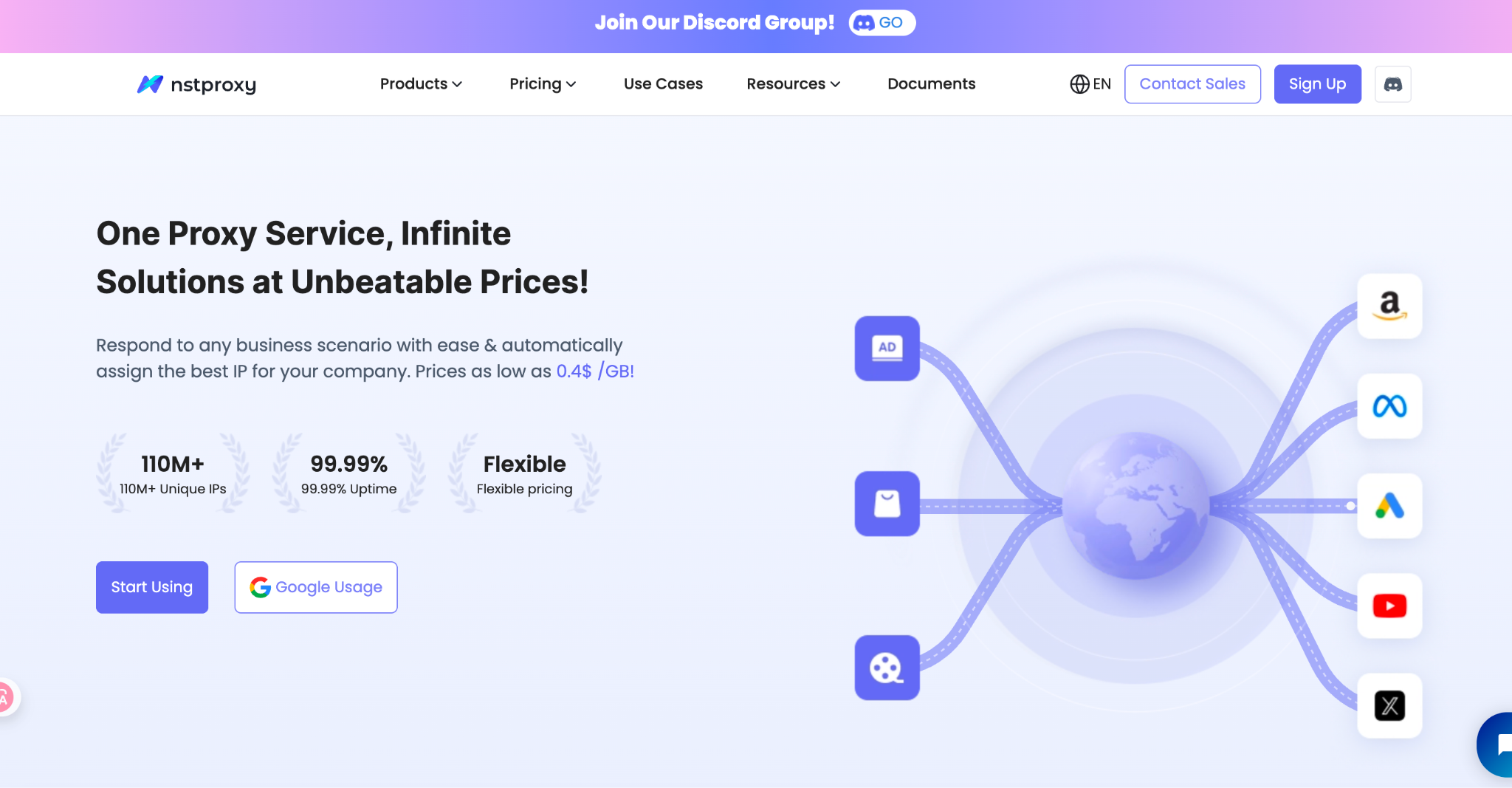
Nstproxy là một nhà cung cấp proxy cao cấp được thiết kế cho các chuyên gia cần IP ổn định, chất lượng cao để quản lý đa tài khoản, tự động hóa, thu thập dữ liệu và vượt qua các hạn chế về địa lý.
Với các tùy chọn proxy dân cư (residential), trung tâm dữ liệu (datacenter), và ISP phủ sóng hơn 195+ quốc gia, Nstproxy đảm bảo tính ẩn danh cao, tốc độ kết nối nhanh và tỷ lệ bị phát hiện thấp — điều này làm cho nó trở nên lý tưởng để sử dụng với các trình duyệt chống phát hiện như ixBrowser.
Cho dù bạn đang quản lý nhiều tài khoản mạng xã hội (Instagram, Reddit, TikTok), chạy tự động hóa tiếp thị hay thực hiện các tác vụ trích xuất dữ liệu, Nstproxy đều cung cấp cho bạn sự tin cậy và khả năng mở rộng mà bạn cần.
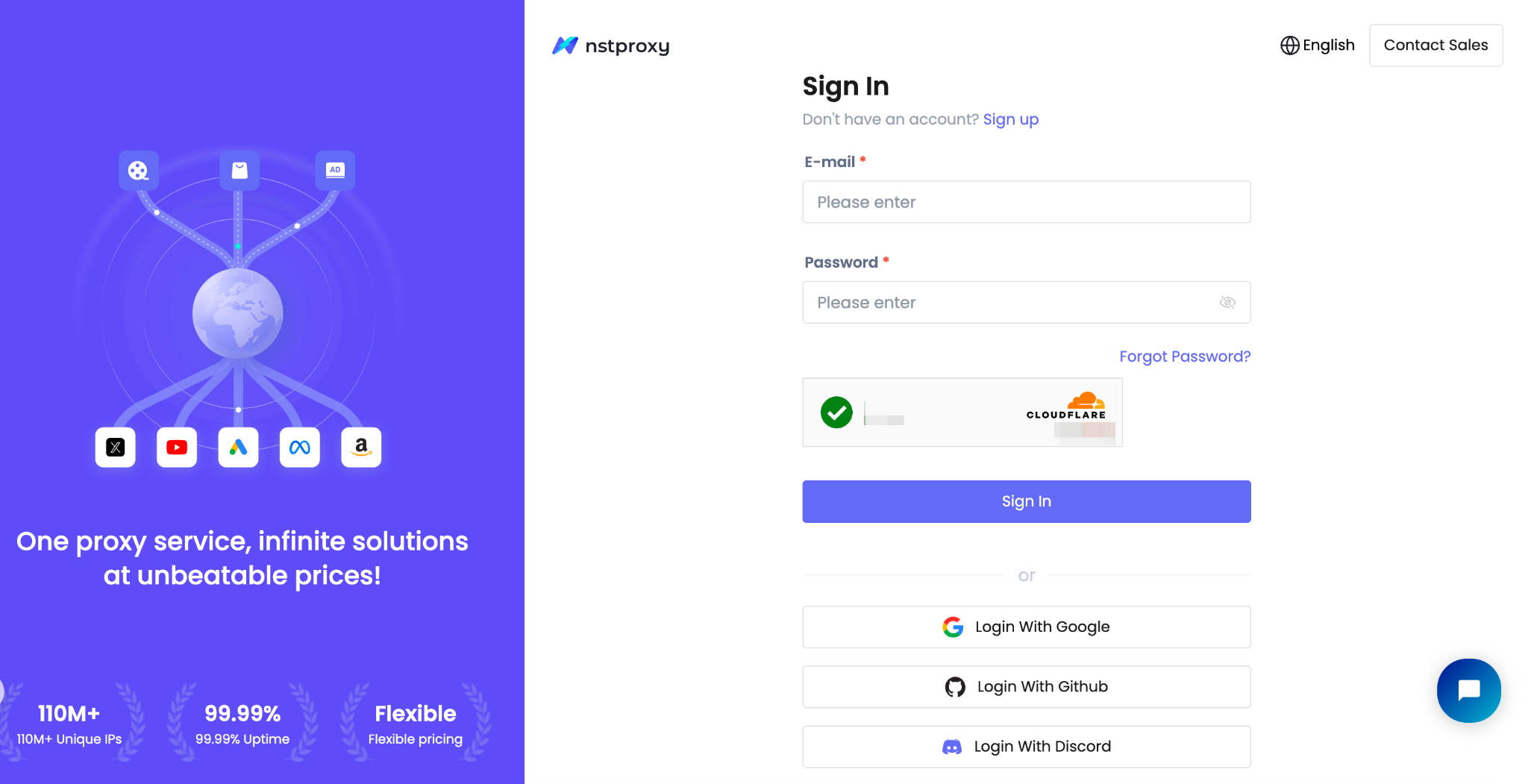
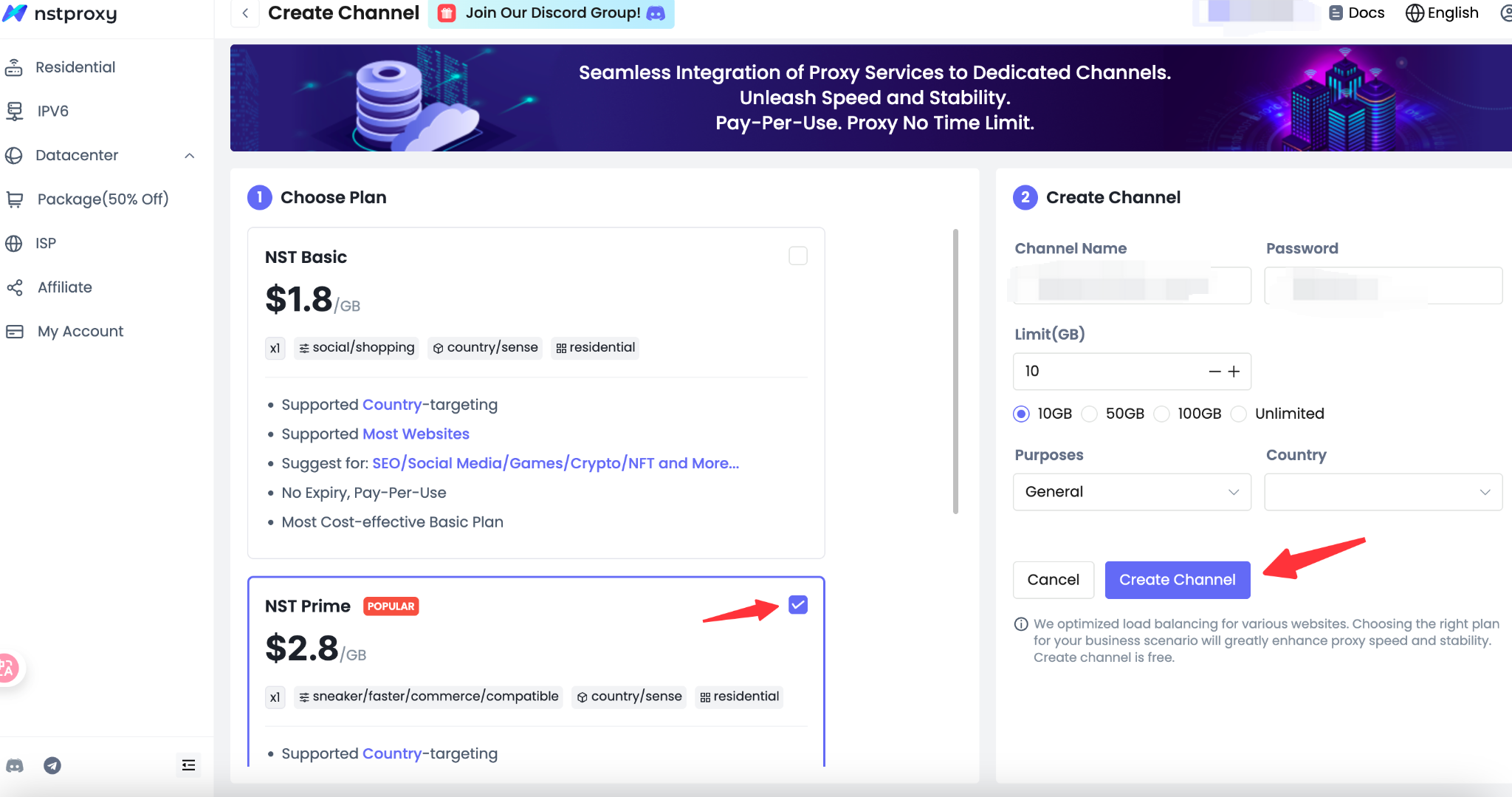
2. Chọn loại proxy của bạn (Residential, Datacenter, hoặc ISP) và hoàn tất việc mua hàng.
· Sử dụng mã thưởng IXBROWSER để được giảm giá 10% cho đơn hàng của bạn!
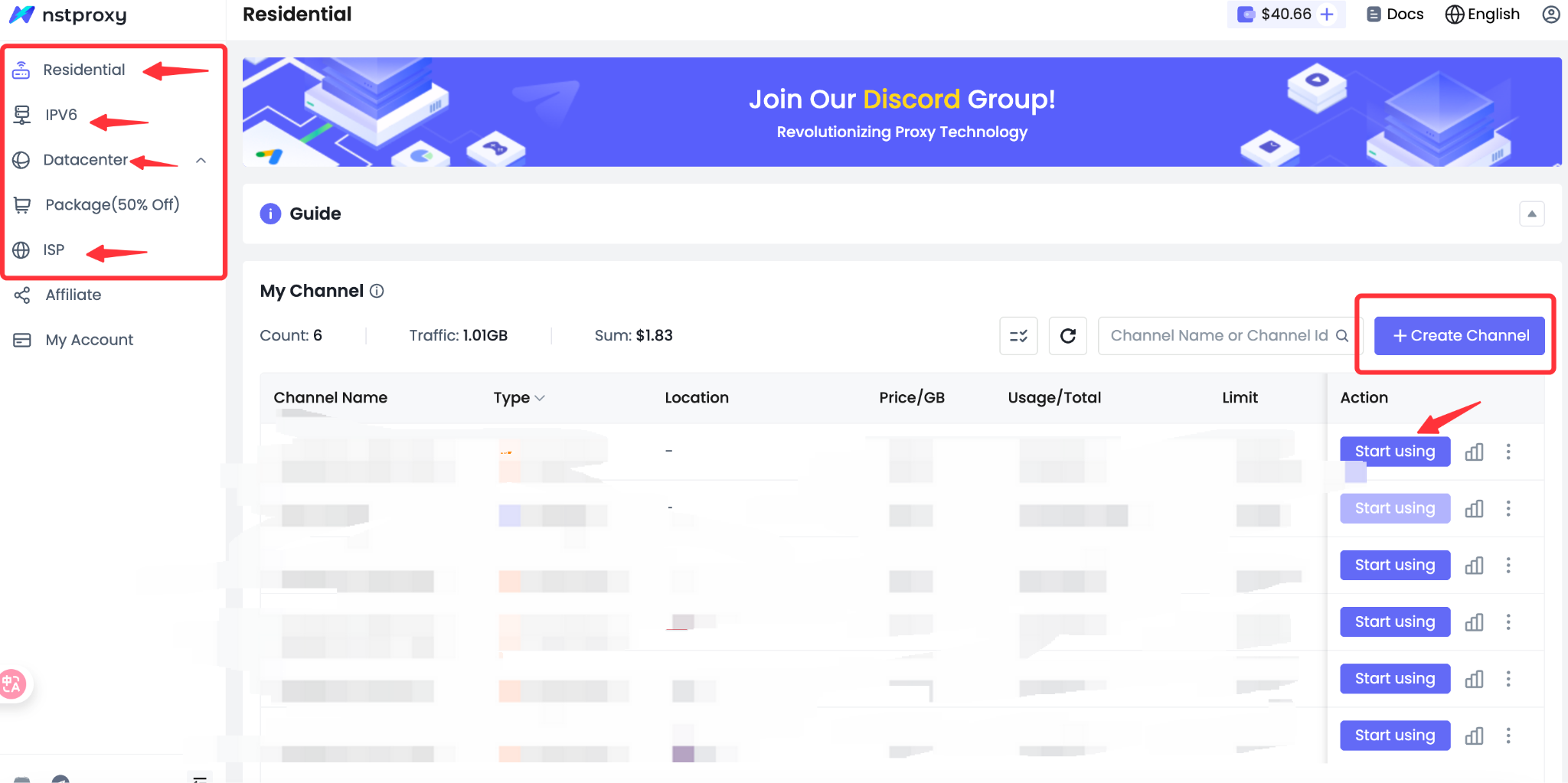
3. Sau khi mua, hãy đi tới Dashboard (Bảng điều khiển) → My Proxies (Proxy của tôi) để tìm thông tin đăng nhập proxy của bạn:
· Host/IP
· Port (Cổng)
· Username (Tên người dùng)
· Password (Mật khẩu)
Ví dụ:
D3B153E4F8170622-residential-country_US-r_30m-s_abc123:password@gw-us.nstproxy.io:24125
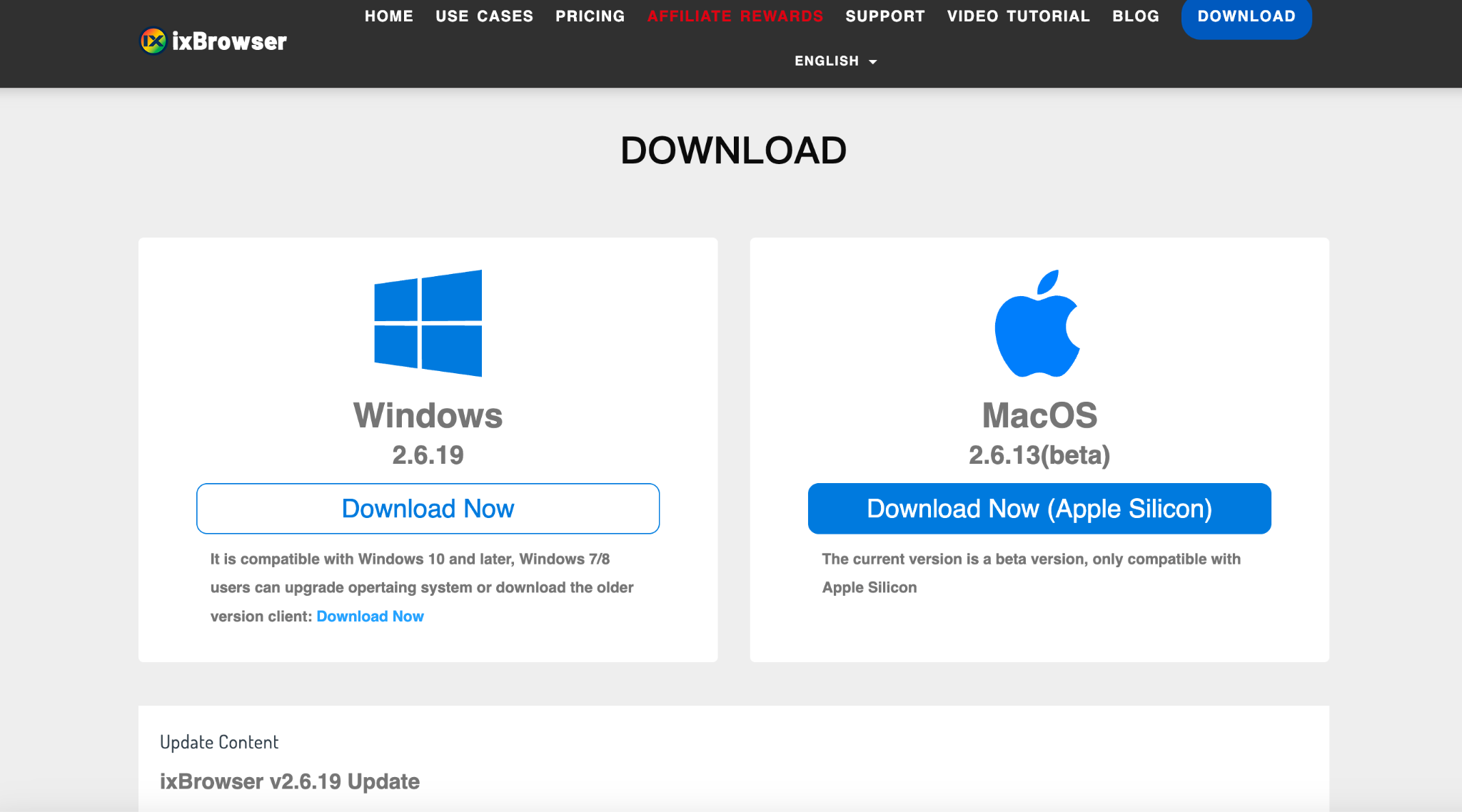
2. Đăng nhập vào tài khoản ixBrowser của bạn (có sẵn gói miễn phí).
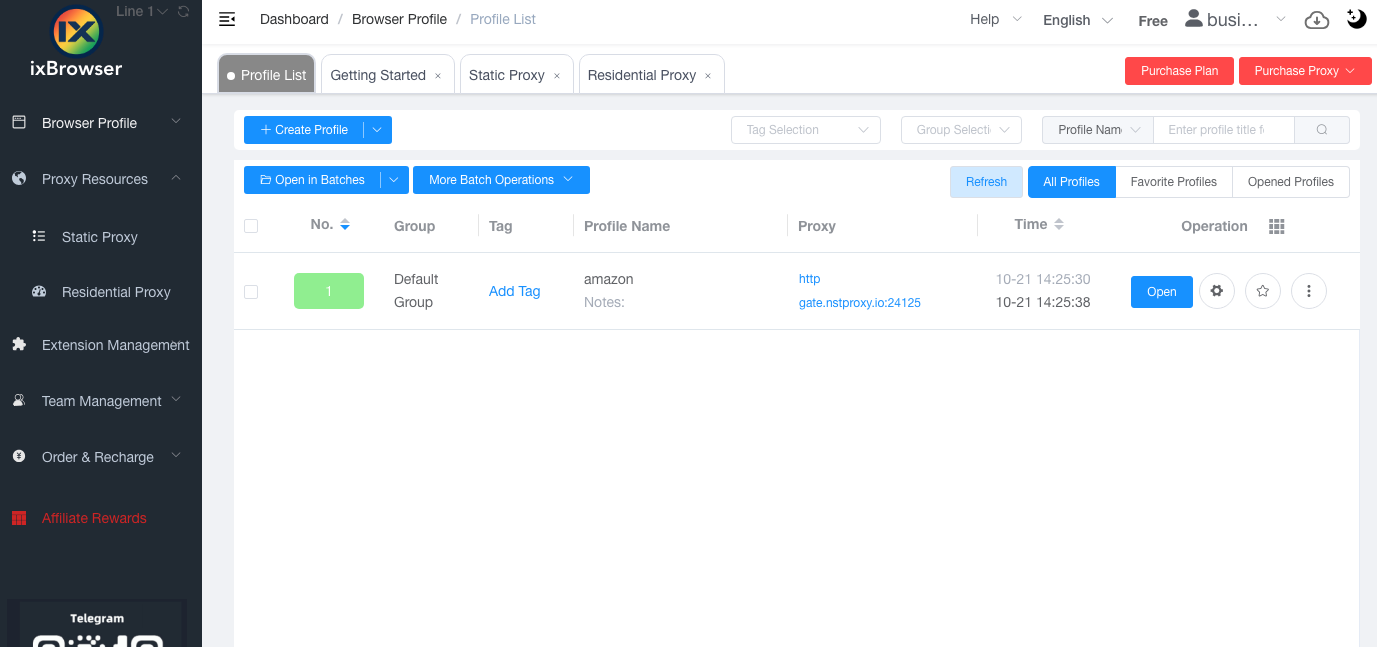
3. Nhấp vào “Create New Browser Profile” (Tạo hồ sơ trình duyệt mới) để thêm môi trường trình duyệt mới.
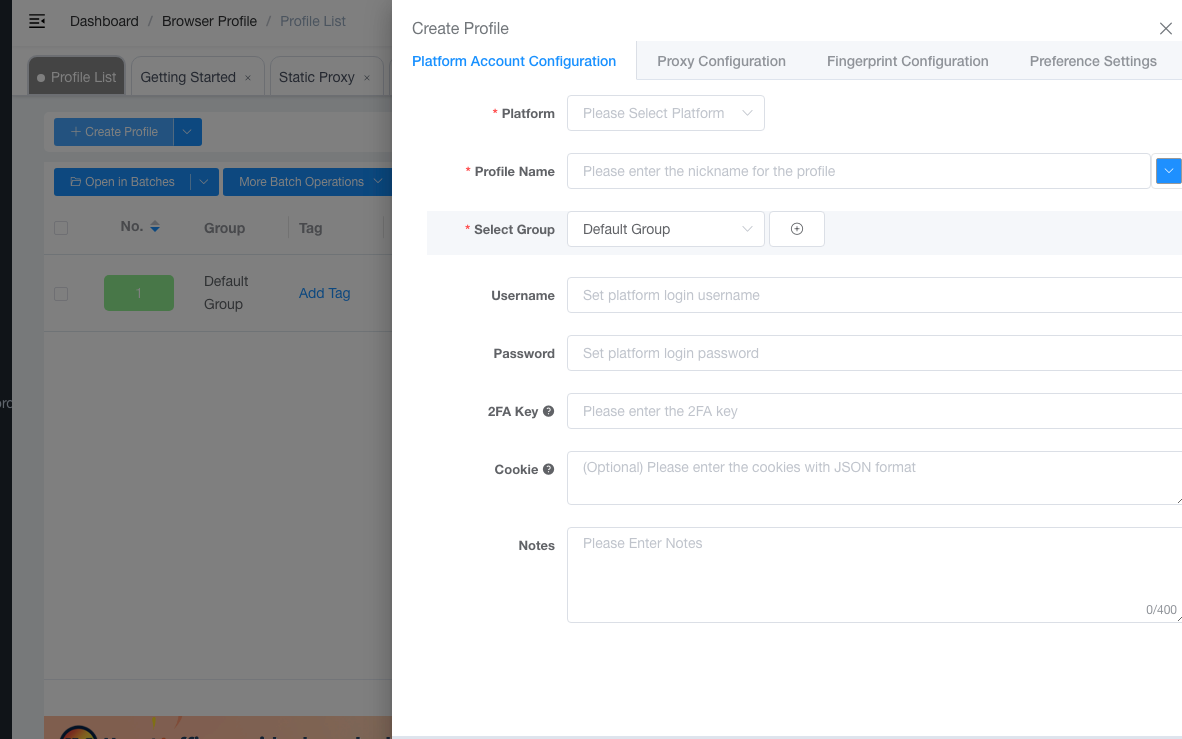
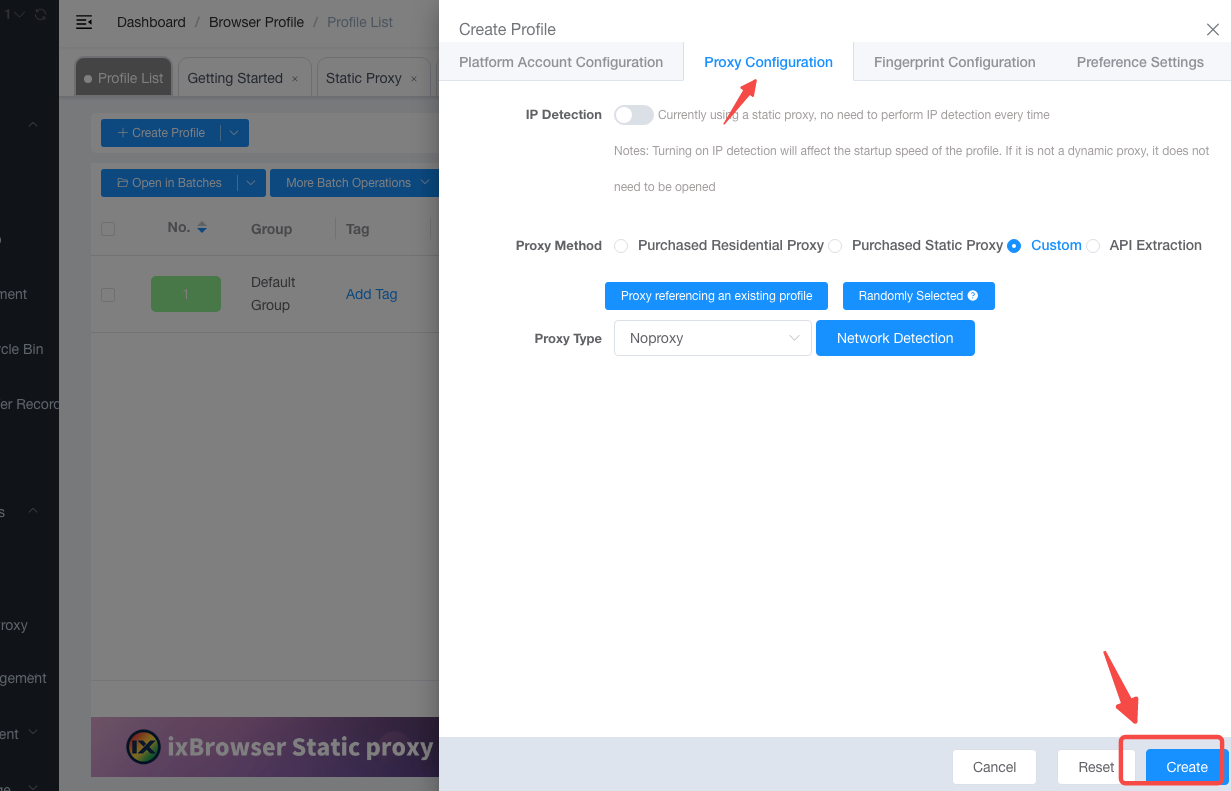
2. Bật “Use Proxy Server” (Sử dụng Máy chủ Proxy).
3. Nhập chi tiết Nstproxy của bạn:
·Proxy Type: HTTP hoặc SOCKS5 (tùy thuộc vào gói proxy của bạn)
·Host / IP: ví dụ: gw-us.nstproxy.io
·Port: ví dụ: 24125
·Username: tên người dùng Nstproxy của bạn
·Password: mật khẩu Nstproxy của bạn
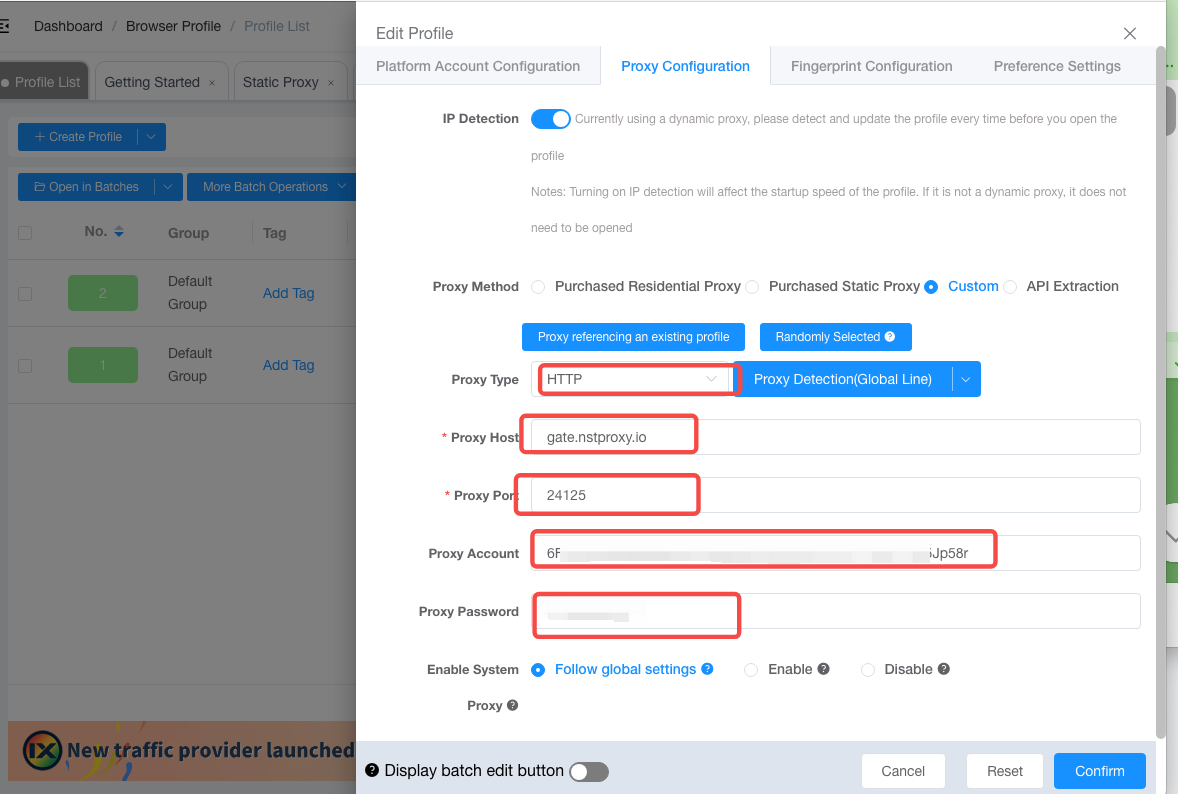
Nhấp vào “Confirm” (Xác nhận) để kiểm tra kết nối.
Nếu bài kiểm tra trả về đúng vị trí IP, quá trình thiết lập của bạn đã thành công.
2. Chọn hồ sơ đã cấu hình và nhấp vào “Open” (Mở).
3. Khi trình duyệt mở ra, hãy truy cập:
·https://api.ip.cc
·https://ipapi.co/json
· Kiểm tra xem IP và quốc gia có khớp với vị trí proxy của bạn không.
4. Bây giờ bạn đang duyệt web thông qua Nstproxy với ixBrowser.
Thiết lập này cho phép bạn quản lý nhiều phiên độc lập một cách an toàn — lý tưởng cho thương mại điện tử, tiếp thị mạng xã hội và quy trình tự động hóa.
Bắt đầu ngay với Nstproxy + ixBrowser và trải nghiệm duyệt web nhanh hơn, an toàn hơn và không thể bị phát hiện.
Đừng quên sử dụng mã thưởng: IXBROWSER để được giảm giá 10% cho lần mua hàng đầu tiên của bạn!
Nstproxy là một nhà cung cấp proxy cao cấp được thiết kế cho các chuyên gia cần IP ổn định, chất lượng cao để quản lý đa tài khoản, tự động hóa, thu thập dữ liệu và vượt qua các hạn chế về địa lý.
Với các tùy chọn proxy dân cư (residential), trung tâm dữ liệu (datacenter), và ISP phủ sóng hơn 195+ quốc gia, Nstproxy đảm bảo tính ẩn danh cao, tốc độ kết nối nhanh và tỷ lệ bị phát hiện thấp — điều này làm cho nó trở nên lý tưởng để sử dụng với các trình duyệt chống phát hiện như ixBrowser.
Cho dù bạn đang quản lý nhiều tài khoản mạng xã hội (Instagram, Reddit, TikTok), chạy tự động hóa tiếp thị hay thực hiện các tác vụ trích xuất dữ liệu, Nstproxy đều cung cấp cho bạn sự tin cậy và khả năng mở rộng mà bạn cần.
Bước 1: Đăng ký & Mua tài khoản Nstproxy của bạn
1. Truy cập Nstproxy.com và đăng ký hoặc đăng nhập.2. Chọn loại proxy của bạn (Residential, Datacenter, hoặc ISP) và hoàn tất việc mua hàng.
· Sử dụng mã thưởng IXBROWSER để được giảm giá 10% cho đơn hàng của bạn!
3. Sau khi mua, hãy đi tới Dashboard (Bảng điều khiển) → My Proxies (Proxy của tôi) để tìm thông tin đăng nhập proxy của bạn:
· Host/IP
· Port (Cổng)
· Username (Tên người dùng)
· Password (Mật khẩu)
Ví dụ:
D3B153E4F8170622-residential-country_US-r_30m-s_abc123:password@gw-us.nstproxy.io:24125
Bước 2: Cài đặt & Khởi chạy ixBrowser
1. Tải xuống và cài đặt ixBrowser từ trang web chính thức.2. Đăng nhập vào tài khoản ixBrowser của bạn (có sẵn gói miễn phí).
3. Nhấp vào “Create New Browser Profile” (Tạo hồ sơ trình duyệt mới) để thêm môi trường trình duyệt mới.
Bước 3: Cấu hình cài đặt Proxy cho Nstproxy
1. Trong hồ sơ ixBrowser mới của bạn, hãy điều hướng đến Network / Proxy Settings (Cài đặt Mạng / Proxy).2. Bật “Use Proxy Server” (Sử dụng Máy chủ Proxy).
3. Nhập chi tiết Nstproxy của bạn:
·Proxy Type: HTTP hoặc SOCKS5 (tùy thuộc vào gói proxy của bạn)
·Host / IP: ví dụ: gw-us.nstproxy.io
·Port: ví dụ: 24125
·Username: tên người dùng Nstproxy của bạn
·Password: mật khẩu Nstproxy của bạn
Nhấp vào “Confirm” (Xác nhận) để kiểm tra kết nối.
Nếu bài kiểm tra trả về đúng vị trí IP, quá trình thiết lập của bạn đã thành công.
Bước 4: Khởi chạy hồ sơ trình duyệt & Xác minh
1. Quay lại danh sách hồ sơ ixBrowser của bạn.2. Chọn hồ sơ đã cấu hình và nhấp vào “Open” (Mở).
3. Khi trình duyệt mở ra, hãy truy cập:
·https://api.ip.cc
·https://ipapi.co/json
· Kiểm tra xem IP và quốc gia có khớp với vị trí proxy của bạn không.
4. Bây giờ bạn đang duyệt web thông qua Nstproxy với ixBrowser.
Bước 5: Các phương pháp hay nhất & Mẹo
- Sử dụng proxy Dân cư (Residential) hoặc ISP để có tỷ lệ bị phát hiện thấp nhất và tỷ lệ thành công cao nhất.
- Gán các proxy duy nhất cho mỗi hồ sơ trình duyệt để cách ly hoàn toàn.
- Khớp dấu vân tay trình duyệt (múi giờ, ngôn ngữ, WebGL) với khu vực của proxy.
- Nếu bị chặn hoặc không ổn định, hãy chuyển sang khu vực khác hoặc sử dụng phiên cố định (sticky session).
- Theo dõi mức độ sử dụng proxy và số dư tài khoản.
Tóm tắt
Với các bước đơn giản này, bạn có thể tích hợp liền mạch Nstproxy vào ixBrowser.Thiết lập này cho phép bạn quản lý nhiều phiên độc lập một cách an toàn — lý tưởng cho thương mại điện tử, tiếp thị mạng xã hội và quy trình tự động hóa.
Bắt đầu ngay với Nstproxy + ixBrowser và trải nghiệm duyệt web nhanh hơn, an toàn hơn và không thể bị phát hiện.
Đừng quên sử dụng mã thưởng: IXBROWSER để được giảm giá 10% cho lần mua hàng đầu tiên của bạn!